
Ihr Online-Jobcenter Jobcenter-App
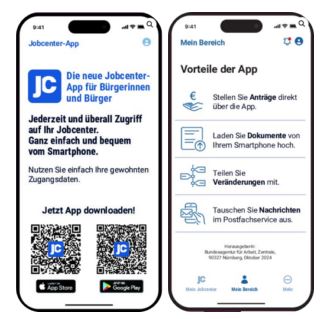

Jobcenter-App: Das Jobcenter auf Ihrem Smartphone
Informationen, Anträge, Nachrichten und Termine: Bleiben Sie mit Ihrem Jobcenter in Kontakt – bequem und einfach von überall – mit der Jobcenter-App.
Gleich in den App-Stores für Android oder iOS herunterladen!
Die Vorteile im Detail
- Stellen Sie Anträge direkt über die App.
- Laden Sie Dokumente direkt vom Smartphone hoch.
- Teilen Sie Veränderungen mit.
- Tauschen Sie Nachrichten im Postfachservice aus.
Wer die App nutzen kann
Die Jobcenter-App erleichtert Ihnen die Kommunikation mit Ihrem Jobcenter. Mit der App greifen Sie bequem über Ihr Smartphone auf Ihr Benutzerkonto (Profil) bei jobcenter.digital zu. Für regionale Informationen geben Sie Ihre Postleitzahl ein.
Voraussetzungen für den angemeldeten Bereich:
- Sie haben einen Antrag auf Bürgergeld gestellt.
- Sie haben eine persönliche Ansprechperson im Jobcenter.
- Sie haben Zugangsdaten (E-Mail-Adresse und Passwort) für jobcenter.digital.
Online-Kundenzugang nur noch mit Mehrfaktorauthentifizierung
Wenn Sie sich im Portal der Bundesagentur für Arbeit anmelden, müssen Sie dies über einen zweiten Faktor bestätigen. Der zweite Faktor schützt Ihr Konto zusätzlich zum Passwort.
Die Bundesagentur für Arbeit hat dafür die BA-Secure App entwickelt. Sie ist ein zweiter Faktor für die Anmeldung im Portal mit Benutzername / E-Mail-Adresse und Passwort. Über die App können Sie Ihre Anmeldung im Portal am Smartphone oder Tablet bestätigen und unberechtigte Zugriffe verhindern.
Schritt für Schritt Anleitung
App installieren
Installieren Sie auf Ihrem Smartphone die BA-Secure App aus den offiziellen App-Stores:
Konto registrieren oder anmelden
Registrieren Sie bitte ein neues Konto, falls Sie noch kein Konto haben.
Melden Sie sich mit Benutzername / E-Mail-Adresse und Passwort im Portal der Bundesagentur für Arbeit an. Wenn Sie noch keinen zweiten Faktor haben, müssen Sie nach der Anmeldung einen einrichten.
Wenn Sie bereits einen zweiten Faktor eingerichtet haben, können Sie die BA-Secure App in den Kontoeinstellungen einrichten. Wählen Sie dazu „Passwort und Zweiter Faktor (BA-Secure App, TOTP) einrichten, ändern oder löschen“ aus.
Wichtig:Wichtig: Sie brauchen ein Smartphone mit der BA-Secure App – auch, wenn Sie an einem Computer angemeldet sind. Sie können diese vorab über den App Store oder während der Einrichtung installieren.
BA-Secure App einrichten
Wählen Sie die Option „Zur BA-Secure App“, wenn Sie mit dem Smartphone angemeldet sind. Ansonsten scannen Sie den QR-Code mit Ihrem Smartphone. In der App können Sie jetzt Ihr Konto verknüpfen:
- Die App zeigt Ihnen die E-Mail-Adresse des Kontos an, das Sie verknüpfen.
- Stimmen Sie der Konto-Verknüpfung zu. Danach können Sie die Einrichtung mit dem Button „Anfrage bestätigen“ fortsetzen.
- Die App verwendet dieselbe Technik, mit der Sie Ihr Smartphone entsperren: Zum Beispiel einen Gesichts-Scan, Ihren Fingerabdruck oder Ihre Smartphone-PIN.
In der App und im Portal erfahren Sie, ob die Verknüpfung funktioniert hat.
Tipp:Hinweis: Die App ist nur mit Ihrem aktuellen Gerät verknüpft. Zur Sicherheit können Sie einen weiteren zweiten Faktor einrichten. Details dazu finden Sie auf der Seite TOTP: Zweiter Faktor für mehr Sicherheit.
App bei der nächsten Anmeldung nutzen
Sie können die Bestätigung über die BA-Secure App bei der nächsten Anmeldung verwenden. Sie brauchen die App oder einen anderen zweiten Faktor bei jeder Anmeldung.
So gehen Sie vor: Geben Sie Ihren Benutzernamen / E-Mail-Adresse und Ihr Passwort ein. Danach müssen Sie die Anmeldung in der BA-Secure App bestätigen. Sie haben für die Bestätigung 4 Minuten Zeit. Sie brauchen die App oder einen anderen zweiten Faktor bei jeder Anmeldung.
Erklärvideo
Sie finden hier auch ein Erklärvideo zur BA-Secure App
Sollten Sie technische Probleme haben oder Fragen zur Handhabung, so erreichen Sie unseren technischen Support:
0800 4 5555 01
Montag bis Donnerstag von 08:00 bis 18:00 Uhr | Freitag von 08:00 bis 14:00 Uhr